始める前の確認
- Codexが導入済み。未導入の場合はCodex入門から始める
- OpenAIの有料プランでログイン済み
- ターミナルを1回使う
このガイドでできること
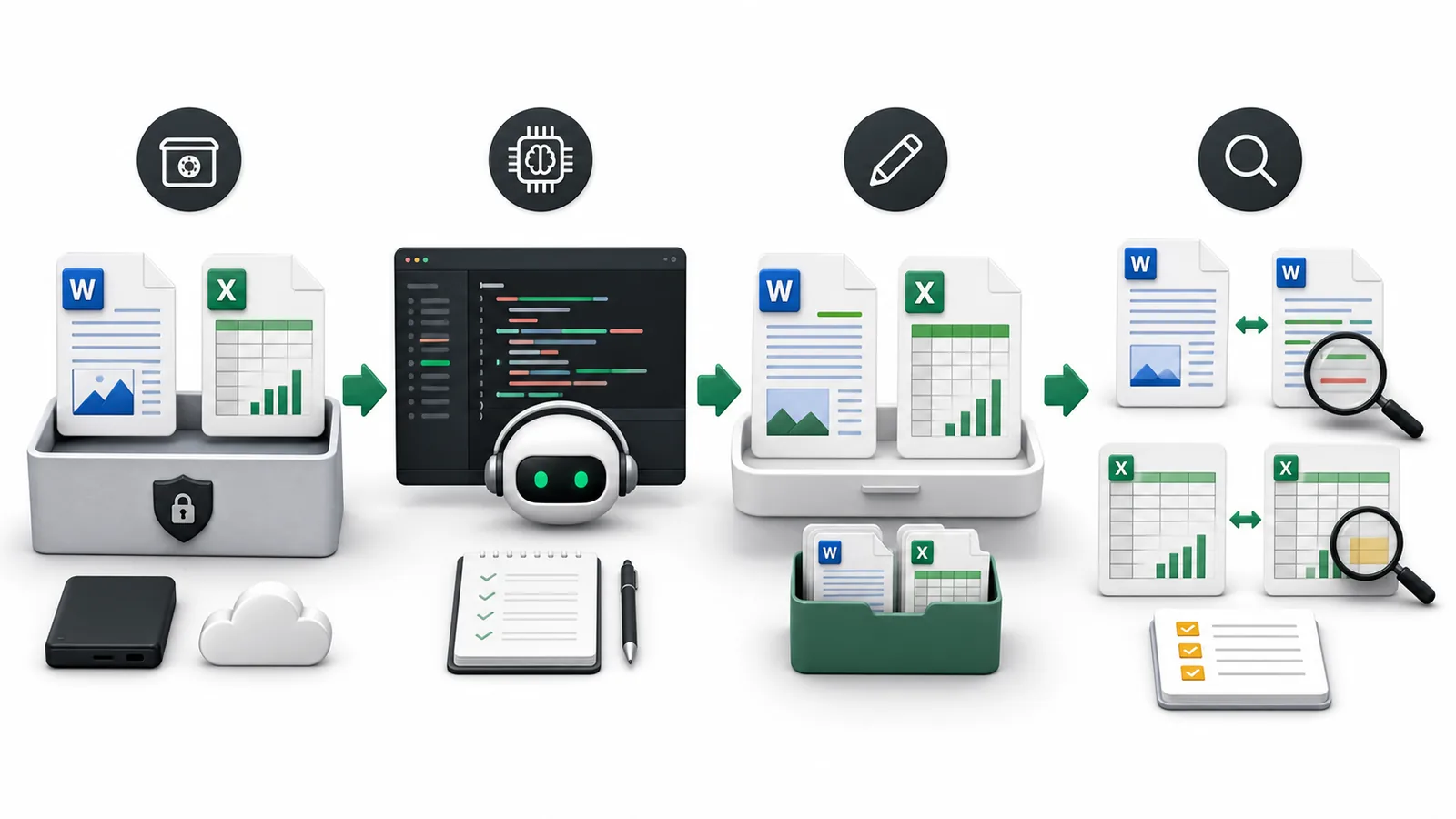
WordやExcelは、文章だけを直せば終わるファイルではありません。元ファイルを残し、変更範囲と完成条件を先に伝え、最後に開いて見た目と計算結果を確かめるところまでが一つの作業です。
最初に、元ファイルを守る
WordやExcelをCodexで編集する時は、作業の前に元ファイルを複製します。依頼文にも、元のファイルは変更せず、コピーだけを編集して別名で保存する、と明記します。これだけで、仕上がりが違ってもすぐ元へ戻れます。速く編集できることより、失敗してもやり直せる状態を先に作ることが大切です。
今回の確認では、売上表のコピーへ金額列と合計行を追加し、Word文書のコピーへ指定した文章を加えました。編集後のファイルをもう一度開き、追加した内容が読めること、元ファイルが変わっていないことまで確認しました。Codexには編集だけでなく、保存後の確認まで一度に頼むと、作業の抜けを減らせます。
最初の依頼で完成形まで伝える
Wordなら、対象の見出し、直したい表現、残したい見出し階層、画像や脚注を動かしてよいかを伝えます。Excelなら、対象シート、変更する列、数式を残す範囲、並べ替えの基準、空欄の扱いまで指定します。「営業資料を読みやすく」よりも、「見出しは変えず、本文を三割短くし、数字と固有名詞は維持し、別名で保存」と頼む方が完成形を判断しやすくなります。AIへの依頼は魔法の呪文ではなく、作業依頼書に近いものです。
ファイル名だけでは目的が伝わらないため、誰がどこで使うかも一文入れると判断が安定します。たとえば「役員会で五分説明する資料」「顧客へ提出する見積一覧」「社内だけで使う集計表」では、同じ内容でも必要な簡潔さや慎重さが違います。機密情報を含む場合は、利用環境と社内ルールを先に確かめ、外部サービスへ送ってよいファイルだけを扱います。AIが編集できることと、そのファイルをAIへ渡してよいことは別の判断です。
Wordでは段落、Excelでは数式を先に守る
Wordで崩れやすいのは、段落スタイル、箇条書き、表、ページ区切りです。修正後は、タイトルと見出しの階層、箇条書きの番号、表の幅、画像の位置を開いて見ます。長い文章を短くした時はページ数が減り、次の見出しが前ページへ移ることがあります。これは内容の誤りではありませんが、提出物としては見づらくなることがあるため、最終表示まで仕事に含めます。
Excelで先に守るのは数式、セル参照、日付、桁区切りです。値だけを並べ替えると、数式や行の関係が壊れることがあります。依頼には「行全体を一緒に並べ替える」「数式セルは式を維持する」「日付を文字列へ変えない」と書きます。修正後は、代表的な三行ほどで元の値と新しい値を比べ、合計欄や参照式が同じ範囲を見ているかを確かめます。大量のセルがあるほど、全件を目視するより代表点と集計値の両方を見る方が異常を見つけやすくなります。
上書きしないだけで失敗の重さは大きく下がる
最も簡単で効果が大きいルールは、原本を残すことです。作業用の複製を作り、出力ファイル名に修正版や日付を付けます。うまくいかなければ原本へ戻れるため、試行錯誤の心理的な負担も減ります。これはAIに限らず、プログラムで文書を加工する時の基本です。AIは短時間で何度も修正できますが、速さがあるからこそ、戻せる状態を先に作る必要があります。
完成後は、ファイルが開くことだけで合格にしません。Wordならページを通して読み、Excelなら主要シートを開いて数式と表示形式を見ます。さらに、変更していないはずの場所が変わっていないかを差分で比べます。依頼、生成、表示、差分の四段階を通せば、Codexは単なる文章生成ではなく、文書作業の実務的な助手になります。要するに、AIへ任せる範囲を広げるほど、完成条件を具体的にすることが人間の仕事になります。
同じ型を毎月使う表では、完成した依頼文をファイルと一緒に残します。次回は対象月とファイル名だけを変え、追加した列、合計、表示の三点を同じ順番で確認できます。作業方法と確認方法を一組にすると、担当者が変わっても結果を比べやすくなります。
そのまま使える依頼の型
依頼文は毎回ゼロから考える必要はありません。元のファイルは変更しない、コピーを作って編集し別名で保存する、対象はどれか、変えるのはどこか、変えないのはどこか、終わったら変更点を一覧で示す。この骨組みに、その日の中身を入れ替えるだけで足ります。一文ずつが、原本の保護、対象の指定、境界、検品の依頼に対応しています。
Wordならこう頼めます。「report.docxのコピーを作り、2章の本文だけを2割短くする。見出しと図表番号は変えない。別名で保存し、削った文を一覧にする」。Excelならこうです。「sales.xlsxのコピーで、4月シートに合計行を追加する。数式は値に変えず数式のまま入れる。他のシートは触らない」。目的、対象、禁止、完成条件が一度に伝わります。
PDFやPowerPointにも同じ考え方が使える
原本を守り、変更範囲を区切り、最後に開いて確かめる。この流れはWordとExcelに限った話ではありません。PDFの文字修正やPowerPointの構成変更でも、コピーを対象にし、変えてよい範囲と残すものを先に伝える点は同じです。ファイル形式が変わっても、作業依頼書の書き方は変わりません。
ただし、形式ごとに壊れやすい場所は違います。PDFはレイアウトと文字の位置、PowerPointは図形の重なりや文字の大きさが崩れやすい場所です。新しい形式を初めて任せる時は、重要な本番ファイルではなく、練習用のファイルで一往復してから本番へ進む方が安全です。
仕上がりを確かめる時に見る場所
編集後の検品は、全文を読み直す必要はありません。見る場所を決めておくと数分で終わります。Wordなら、指定した箇所が変わったか、変えるなと伝えた見出しや固有名詞が残っているか、ページ数が不自然に増減していないか。Excelなら、合計などの計算結果、数式が値に置き換わっていないか、並び順、他のシートが無事かです。
違いを見つけた時は、最初から全部やり直させるより、違った点だけを短く伝えて直させる方が速く終わります。「合計行の数式が値になっている。数式に直す」のように、一つずつ具体的に伝えます。この往復まで含めて一つの作業と考えると、AIへの依頼は安定します。
Excelで確認できた編集結果
=B2*C2| A | B | C | D | |
|---|---|---|---|---|
| 1 | 商品 | 数量 | 単価 | 金額 |
| 2 | りんご | 12 | 150 | 1800 |
| 3 | みかん | 30 | 80 | 2400 |
| 4 | ぶどう | 5 | 400 | 2000 |
| 5 | 合計 | 6200 |
動作確認した入力例
検証環境: macOS、Codex、テスト用のWord文書とExcel売上表で実機確認
- OpenAICodex CLI
- MicrosoftOffice Open XML