始める前の確認
- Codexが導入済み。未導入の場合はCodex入門から始める
- OpenAIの有料プランでログイン済み
- ターミナルを1回使う
このガイドでできること
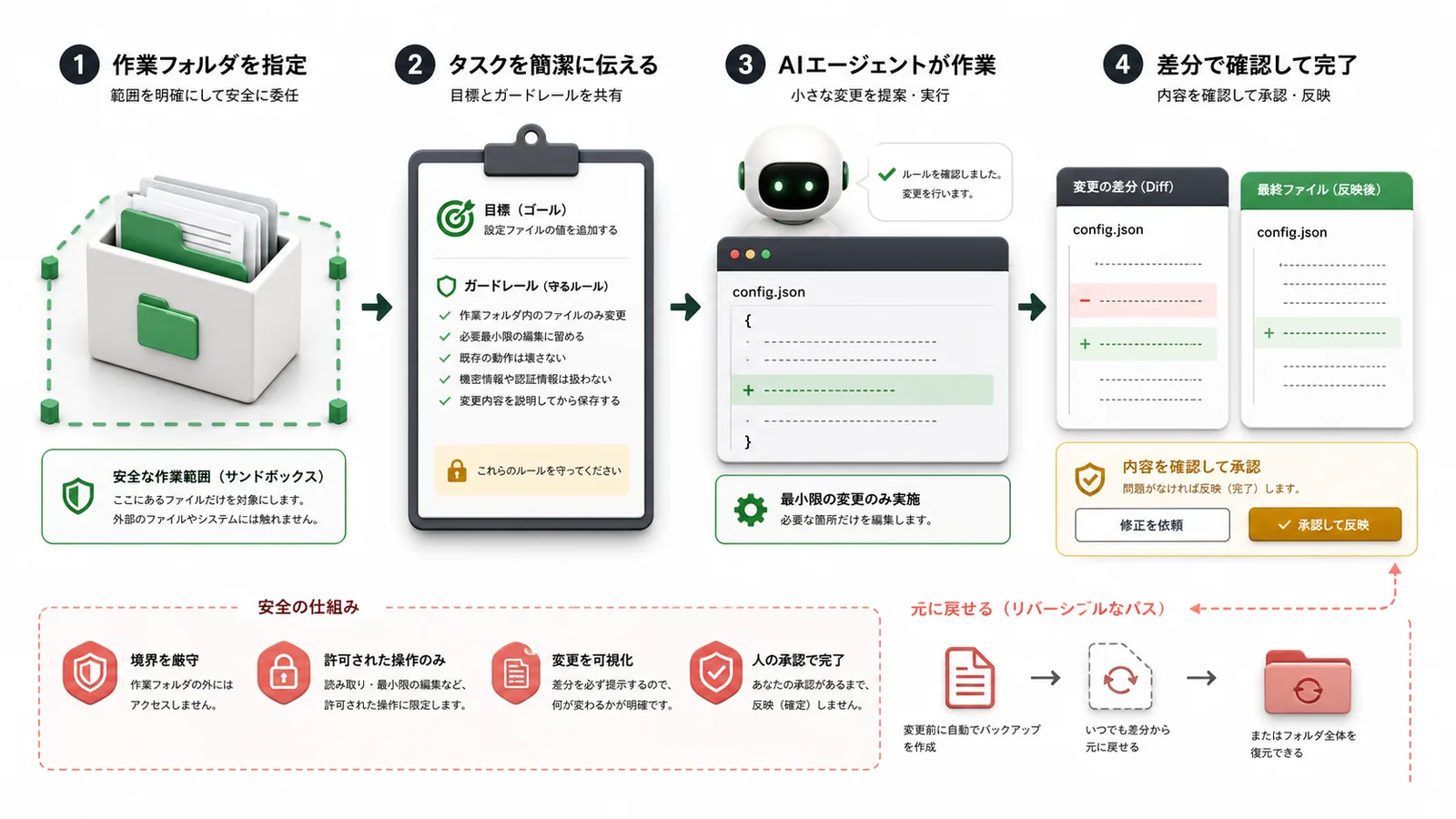
Claude Codeは、会話に答えるだけでなく、作業フォルダを読み、ファイルを編集し、コマンドを実行できるエージェント型の道具です。非エンジニアほど、コードより先に目的、禁止事項、完成条件を言葉にすることが重要です。
読み方はクロード・コード。何をする道具か
Claude Codeは「クロード・コード」と読みます。AI企業Anthropicが提供する、端末の中で動くAIエージェントです。名前にコードとありますが、使い道はプログラミングに限りません。ファイルの整理、文書の修正、表の集計のように、パソコンの中の作業を言葉で頼める道具です。
チャット画面のAIとの一番の違いは、答えを表示して終わりではなく、実際にファイルへ触れて作業を完了させる点です。この違いが便利さと注意点の両方の源になるため、この記事では非エンジニアが安全に始める順序を扱います。
チャット相手ではなく、作業机に入る助手
Claude Codeの公式説明は、コードベースを読み、ファイルを編集し、コマンドを実行し、開発ツールと連携するエージェント型のコーディングツールというものです。普通のチャットAIが相談窓口だとすれば、Claude Codeは作業机の横に座る助手に近い存在です。質問に答えるだけでなく、指定した場所のファイルを読み、変更案を作り、必要な検査まで進められます。
今回の確認では、Claude Codeを起動し、使える操作を表示したうえで、コピーしたテスト用フォルダだけを対象にしました。非エンジニアが最初に理解すべきなのは、AIが実際のファイルへ触れる点です。便利さが増える一方、対象を間違えれば不要な変更も起こり得ます。元データから切り離した小さな仕事で始めます。
導入は公式の案内が最短
導入はターミナルという文字だけの画面から行います。見慣れない画面ですが、公式ドキュメントの入門ページに載っているコマンドを一行貼り付けて実行するだけです。手順の正本は公式ページにあり、macOSとWindowsの両方の案内があります。解説ブログの手順は古くなっている場合があるため、導入コマンドだけは公式を見る方が確実です。
導入後にclaudeと入力すると対話が始まります。日本語で話しかけて問題ありません。今回の確認では、バージョン表示と、フォルダの中身を読む小さな依頼で動作を確かめてから先へ進みました。最初の一言で大きな仕事を渡さないことが、つまずかない近道です。
最初の15分にやる三つの練習
練習の一つ目は、読み取りだけの仕事です。コピーした書類フォルダを開き、この中のファイルの一覧と内容の一行説明を頼みます。何も変更されない依頼なので、失敗のしようがありません。
二つ目は、生成だけの仕事です。同じフォルダの内容から、要約を新しいファイルに保存する依頼をします。既存のファイルは触らず、新しいものが増えるだけです。三つ目で初めて、コピーしたファイルの編集へ進みます。読む、作る、直すの順に慣れると、許可画面の意味も自然に分かるようになります。
最初の仕事は一つの完成物に絞る
初回から「会社の業務を全部自動化して」と頼むと、成功したかどうかを判断できません。「このCSVを読み、列名を日本語へ変え、別ファイルに保存」「このWebページの見出しだけを修正」「このフォルダの文書一覧を作成」のように、成果物が一つ見える仕事から始めます。目的地が一つなら、途中で道を外れたことにも気づきやすくなります。
依頼には、目的、対象、変えてはいけないもの、完成条件の四つを入れます。たとえば「顧客一覧を見やすくする」が目的、「customers.csv」が対象、「元ファイルと顧客番号は変更しない」が禁止事項、「整形版CSVと変更点の要約を出す」が完成条件です。コードを書けなくても、仕事の境界を説明できればAIの動きをかなり制御できます。これは部下や外注先へ仕事を渡す時と同じ考え方です。
許可は面倒な壁ではなく事故を止めるブレーキ
ファイル変更やコマンド実行の前に許可を求められる場面があります。これは作業を遅くするだけの表示ではありません。Claude Codeがしようとしている操作を、人間が止められる最後の地点です。特に、削除、外部送信、パッケージ導入、広いフォルダへのアクセスは、何が変わるか分からないまま許可しない方が安全です。
反対に、毎回すべてを怖がる必要もありません。読み取りだけ、複製フォルダ内だけ、生成物の保存だけという小さな範囲なら、影響を理解しやすくなります。作業範囲を狭く設計すると、許可画面も判断しやすくなります。AIエージェントを安全に使うコツは、賢さを信じ切ることではなく、失敗しても戻れる範囲へ仕事を小分けすることです。
最後は説明ではなく差分と完成物を見る
AIが「完了しました」と答えても、それだけでは作業の完了を意味しません。変更したファイル、変更前後の差分、テスト結果、生成物を見ます。文章なら誤字と固有名詞、表なら行数と合計、Webページなら実際の表示を確かめます。作業報告は地図で、完成物が現地です。地図だけ見て到着したと思わないことが重要です。
うまくいかなかった時は、同じ長い依頼を繰り返さず、どの結果が違ったかを一つずつ伝えます。「二列目だけ順番が違う」「見出しは残して本文だけ短くする」「このファイルは変更対象外」と具体化すると修正が速くなります。要するにClaude Code入門の中心は、コードを覚えることではありません。仕事を小さく切り、境界を言葉にし、最後に成果物を見る習慣を作ることです。
仕事が一度成功したら、同じ依頼文と検査方法を残します。次回はゼロから説明せず、前回の完成条件を再利用できます。ただし、対象ファイルやソフトウェアの版が変われば結果も変わるため、過去の成功を永久保証とは考えません。成功した手順を土台にしつつ、毎回の差分を見て更新することで、単発の実験が再現できる仕事の型へ変わります。
慣れてきても、元データを残すルールは変えません。繰り返す仕事は、依頼文、入力のコピー、完成物、確認した項目を一組で保管します。次回の作業で同じ結果になるかを確かめられ、仕様変更にも気づきやすくなります。
最初の仕事を安全に終える3段階
動作確認した入力例
検証環境: macOS、Claude Code、コピーしたテスト用フォルダで実機確認
- AnthropicClaude Code overview
- AnthropicClaude Code
- AnthropicClaude Code quickstart